支持哪些系统和 WPS 版本?
只支持 Windows 版 WPS,在 12.1 和 12.8 上用过,其他版本不保证能用。不支持 Mac、Linux 和微软 Office。管不到 PDF 文档。
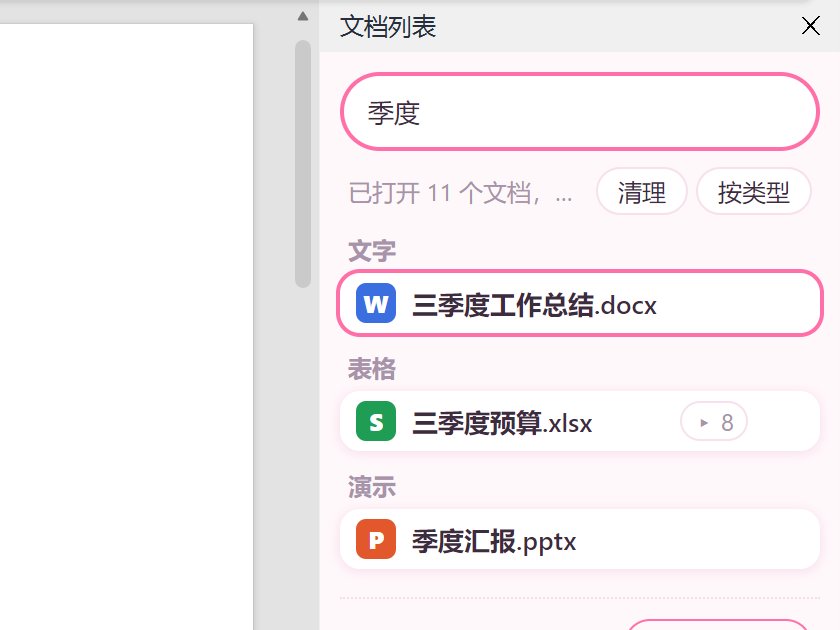
装在 WPS 里的侧边栏。文字、表格、演示的所有已打开文档列在一起,搜两个字就跳过去,还能把一批文档存成一组,下次一键全部打开;几份文档一起查找替换,勾几个一次导出 PDF。
基础功能一直免费,不用注册。安装包约 85 KB,请在装了 WPS 的 Windows 电脑上下载。
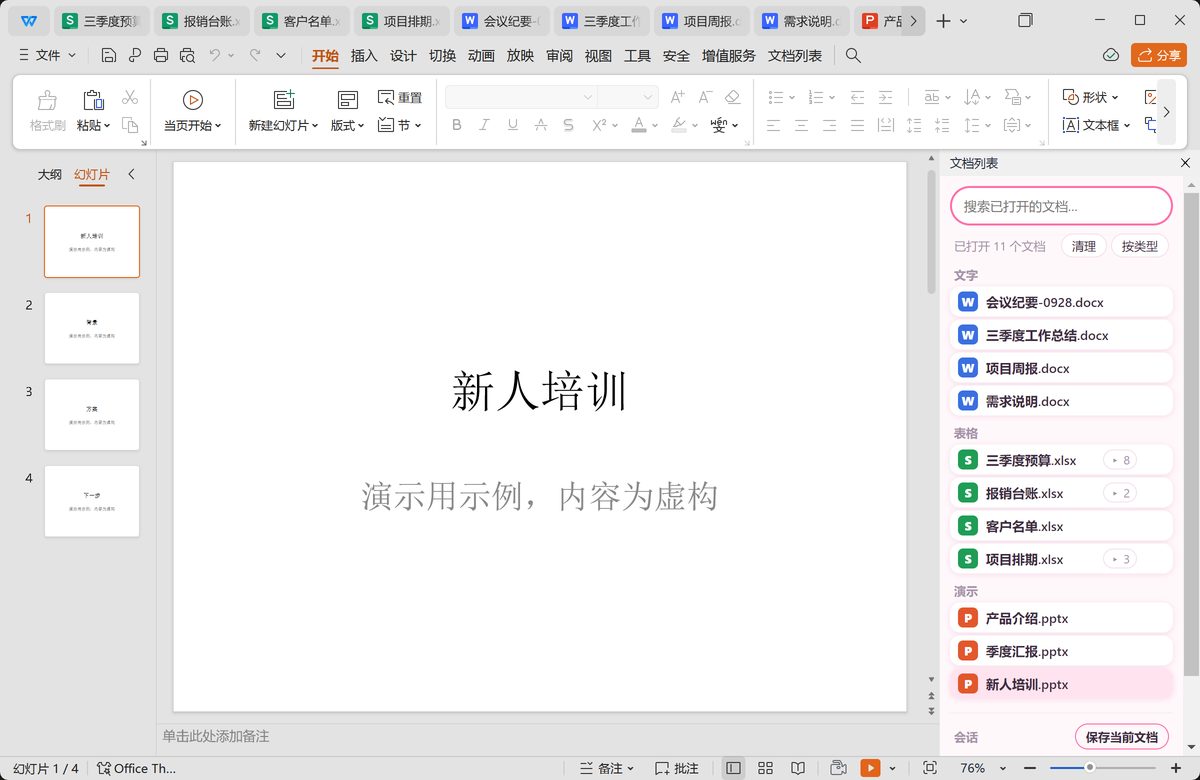
演示里的文件都是虚构的示例。前半段的搜索和切换是免费功能,后半段的保存、恢复需要授权码。
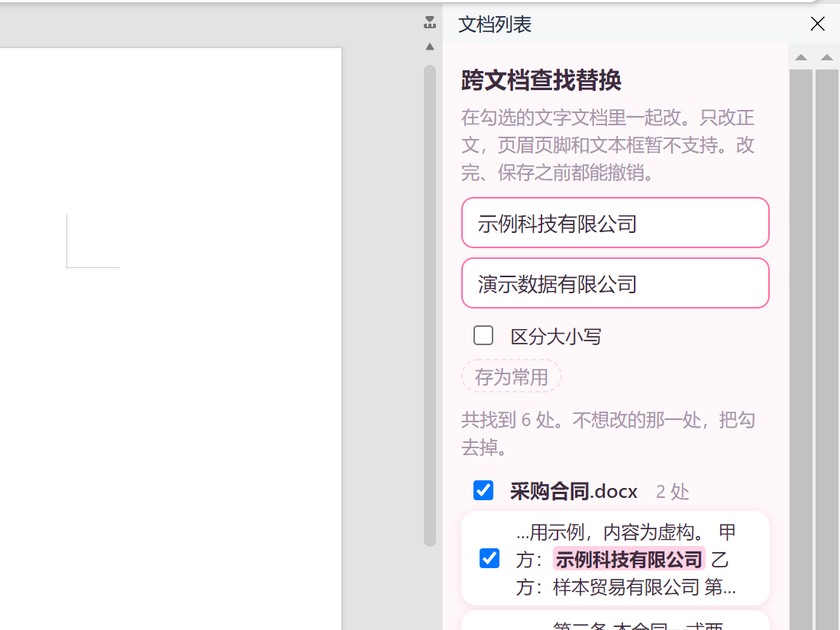
25 秒,带配音(打开声音可以听)。演示里的合同都是虚构的示例。跨文档替换和导出 PDF 需要授权码。

¥0 不限时间
¥19.9 一次买断,最多 3 台电脑
侧边栏最下面会显示你装的版本。升级方法:重新点"免费下载",关掉 WPS 后再双击一次"安装.cmd"。授权和存过的会话都不会丢,也不用重新激活;WPS 会提示"加载项已被修改",点确定即可。
只支持 Windows 版 WPS,在 12.1 和 12.8 上用过,其他版本不保证能用。不支持 Mac、Linux 和微软 Office。管不到 PDF 文档。
点页面上的「免费下载」,把压缩包整个解压到一个文件夹,不要在压缩包里直接双击。把 WPS 全部关掉,双击「安装.cmd」;如果 Windows 弹出安全提示,选「运行」。重新打开 WPS,文字、表格、演示各会弹一次是否信任这个加载项,选信任。顶部菜单里会多出「文档列表」,点一下打开侧边栏。安装包约 85 KB,请在装了 WPS 的 Windows 电脑上下载。基础功能不用注册。
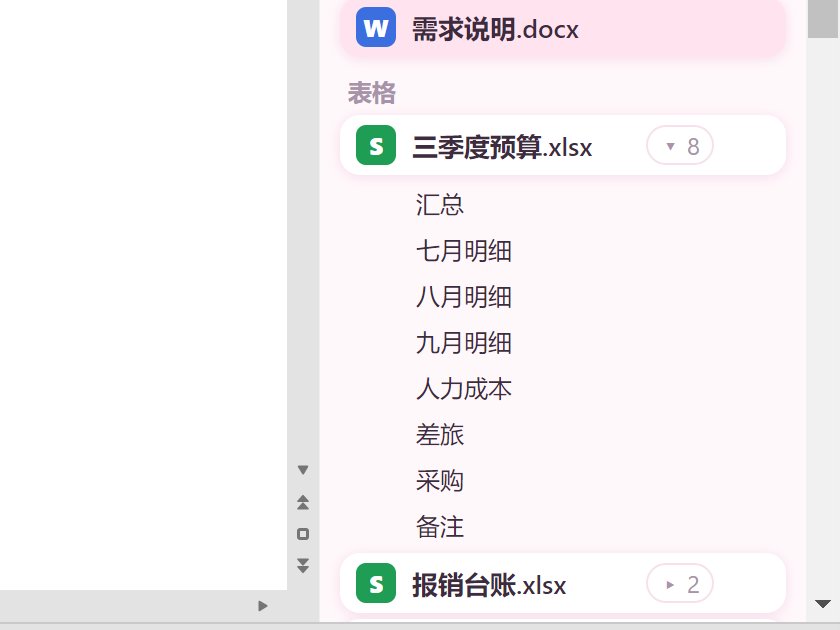
免费版 ¥0、不限时间、不用注册:文字、表格、演示列在同一个侧边栏,可以搜索并跨类型跳转,也能关闭、多选、批量关闭、按文件夹分组。完整版 ¥19.9,一次买断,一个授权码最多 3 台电脑,另外包括:把一批文档存成一组并一键恢复(文件被挪走了会单独列出),找回上次开着的文档和「最近关闭」,常用文档固定在最上面,挑出很久没看的一次关掉,工作表导航,WPS 另开独立窗口时去重与合并,几份文字文档一起查找替换,以及勾选几个文档一次导出 PDF。安装包可以免费下载,建议先装上确认侧边栏能显示,再购买授权码。
买到授权码后,在侧边栏最下面输入(形如 DP-XXXXX-XXXXX-XXXXX),点「激活」。在文字、表格、演示任意一个里激活一次,三个都生效。一个授权码最多激活 3 台电脑,仅限购买者本人使用,请不要转发给别人。激活时电脑要能上网。如果提示连不上授权服务器,输入框下面会出现一串「本机编号」,把授权码和本机编号发到 yinjunxkd@163.com,会收到一串离线激活码。离线激活码有一百多位,整串粘贴到输入框再点「激活」,这一步不用联网,而且只对申请时那台电脑有效。换了电脑或重装系统导致名额不够,发邮件说明即可重置。重新安装新版本不会丢掉已有授权,也不用重新激活。
这是完整版功能。只处理当前这个 WPS 窗口里打开的文字文档,请在 WPS 文字的侧边栏里点「替换」;表格和演示不能这样替换,另一个窗口里的文字文档要到那个窗口的侧边栏里改。先预览每一处,不想改的可以勾掉,保存之前可以一键撤销。只改正文,页眉页脚和文本框里的字暂时改不到,也不支持正则表达式。
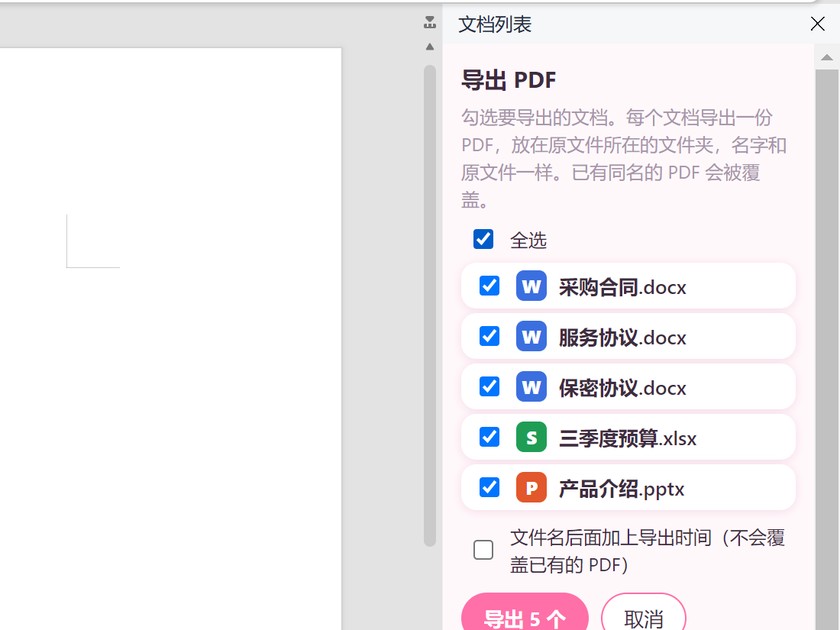
这是完整版功能。勾选几个已打开的文档,每个导出一份 PDF,放在原文件所在的文件夹,名字和原文件一样;已有同名 PDF 会被覆盖。也可以勾选「文件名后面加上导出时间」,这样不会覆盖已有的 PDF。表格里一页放不下所有列时,导出过程中会临时改成横向、并把所有列缩到一页宽,导完恢复原来的页面设置;列很多时字会比较小。没保存过的文档要先保存再导出,PDF 文件本身不会被导出。如果同名 PDF 正开着导致导出失败,关掉后再导。
不会。免费功能完全不联网。完整版只在激活时,以及之后大约每 7 天复查授权时联网,连的是 docpane.tabwright.dev。发出去的只有授权码和一个随机生成的本机编号,没有文件名、文件内容和用户名。复查时连不上网不影响继续使用。
先看顶部菜单里有没有「文档列表」,点一下才会打开侧边栏。仍然不行就双击安装包里的「检查.cmd」,把生成的「检查结果.txt」发到 yinjunxkd@163.com;里面只有系统和 WPS 的版本、加载项有没有装上,没有你的文件名和用户名。用远程控制软件连着电脑时启动 WPS,侧边栏可能是空白:请先在电脑前打开 WPS,已经空白的话把 WPS 完全退出再重新打开。确实用不了的全额退款,邮件里附上面包多的订单号即可。